


USB serijski kabel
Zakaj izbrati nas?
Povežite se z zaupanjem: vaš glavni dobavitelj serijskih kablov USB
Napredno testiranje
Z uporabo najsodobnejše opreme strogo preizkušamo kakovost in zanesljivost izdelkov, da izpolnimo industrijske standarde in presežemo pričakovanja strank.
Tehnična podpora in prilagajanje
Premier Cable ponuja prilagojeno podporo in prilagojene rešitve za individualne potrebe ter zagotavlja optimalno delovanje in združljivost.
Inovativnost
Nenehno uvajamo inovacije, da bi odgovorili na razvijajoče se potrebe po povezljivosti, in uvajamo vrhunske izdelke, ki vključujejo najnovejše dosežke industrije.
Široke aplikacije
Naš serijski adapter USB skrbi za različne industrije, vključno z industrijsko avtomatizacijo in računalniškimi perifernimi napravami. Od povezovanja čitalnikov črtne kode do CNC strojev naši kabli ponujajo vsestranske rešitve za različne aplikacije.
Serijski kabli USB, znani tudi kot adapterji USB v serijski, so vrsta pretvornika protokolov, ki olajša komunikacijo med napravami z vrati USB in napravami s serijskimi vrati. Podatkovne signale USB pretvori v in iz različnih serijskih komunikacijskih standardov, kot so RS-232, RS-485, RS-422 ali serijski podatki UART na ravni TTL. To napravam brez izvorne združljivosti USB omogoča komunikacijo s sodobnimi računalniki ali drugimi napravami, opremljenimi z USB. Serijski kabli USB se pogosto uporabljajo v industrijski avtomatizaciji, modemih, tiskalnikih, bralnikih črtne kode, industrijski opremi in drugih panogah, kjer se morajo starejše serijske naprave povezati s sodobno tehnologijo.


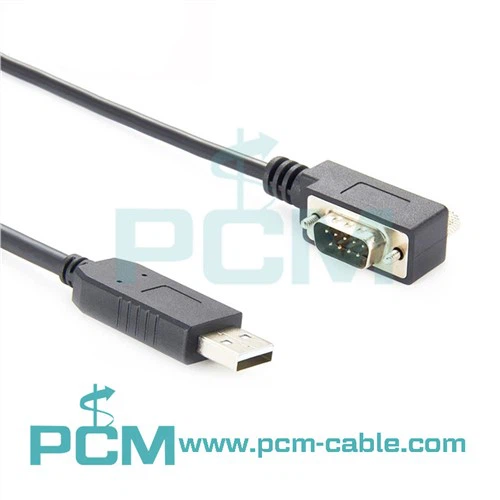
Kakšne so lastnosti serijskih kablov USB?
Stroškovna učinkovitost
USB-zaporedni kabel je na splošno cenejši in zagotavlja cenovno ugodno rešitev za komunikacijske potrebe uporabnikov, ne da bi morali kupiti dražjo opremo.
Prilagodljivost
Pretvornik USB v serijska vrata podpira več standardov serijskih vrat, kot so RS-232, RS-485, RS-422 ali podatki serijskih vrat UART na ravni TTL, zaradi česar je primeren za različne naprave in aplikacije scenariji.
Široka združljivost
Adapter Serial to USB je združljiv z različnimi napravami in operacijskimi sistemi, vključno z Windows, macOS in Linux, zaradi česar so idealni za povezovanje različnih naprav.
Enostaven za namestitev in uporabo
Namestitev vmesniškega kabla USB v serijski je običajno zelo preprosta, preprosto priključite v vrata USB in kabel serijskih vrat obdrži vrata COM, kar uporabnikom omogoča preprosto prepoznavanje in konfiguriranje nastavitev serijskih vrat v upravitelju naprav, kar izboljša uporabniško udobje.
Možnosti konfiguracije z več vrati
Adapter Serial to USB je združljiv z različnimi napravami in operacijskimi sistemi, vključno z Windows, macOS in Linux, zaradi česar so idealni za povezovanje različnih naprav.
USB napajanje
Serijski kabel FTDI USB običajno zagotavlja napajanje prek vrat USB, kar odpravlja potrebo po dodatnih napajalnih vtičnicah ali baterijah, kar olajša uporabo v različnih okoljih, hkrati pa zmanjša kompleksnost in ceno naprave.
Vrste serijskih kablov USB
Serijske kable USB lahko razdelimo na različne vrste glede na vrsto signala in vrsto vmesnika.
Vrsta signala
Glede na vrsto signala
- Kabel USB v RS-232
- Kabel USB v RS-485
- Kabel USB v RS-422
- Kabel USB v TTL: pogosto se uporablja v mikrokontrolerjih in vgrajenih sistemih.
- Kabel USB v UART: Omogoča komunikacijo med napravami, opremljenimi z USB, in napravami s serijskim protokolom UART.

računalniški vmesnik
Glede na vrsto vmesnika računalniške naprave
- USB A v serijski kabel
- Micro USB serijski kabel
- Mini USB serijski kabel
- USB C serijski kabel

Vmesnik serijskih vrat
Glede na vrsto vmesnika serijske naprave
- Zaporedni kabli USB v DB9, DB25 in DB15: pretvorite signale USB v serijske signale DB9, DB25 ali DB15, kar je idealno za povezovanje naprav z ustreznimi vrati.
- Zaporedni kabli USB na priključni blok: Omogočajo neposredno povezavo med priključnim blokom in serijsko napravo, ki se običajno uporablja v industrijskem nadzoru in avtomatizaciji. Ta prilagodljiva metoda omogoča uporabnikom, da po potrebi povežejo določene zatiče za aplikacije po meri.
- USB v serijske kable M8/M12/M16/M23: Pretvorite signale USB v serijske signale z različnimi priključki M8, M12, M16 ali M23, ki so primerni za industrijsko opremo in senzorske aplikacije.

Uporaba serijskih kablov USB

Industrijska avtomatizacija in krmiljenje
- Industrijski serijski kabel USB se lahko uporablja za povezavo industrijskih krmilnikov (kot so PLC, HMI) in opreme (kot so senzorji, aktuatorji) za podatkovno komunikacijo za uresničitev avtomatizacije proizvodne linije in inteligence.
- Združljiv s skoraj vsemi blagovnimi znamkami PLC-jev (kot so AllenBradley, Siemens, Modicon, Servos, Indramat itd.), doseganje brezhibne integracije in komunikacije z opremo različnih proizvajalcev.
- Primeren je za različne industrijske scenarije, vključno s proizvodnjo, energetsko industrijo, transportom in drugimi področji, saj zagotavlja stabilen in zanesljiv prenos podatkov in nadzorne funkcije opreme.
Računalniške periferne povezave
- Adapterski kabel USB v serijska vrata se uporablja za povezovanje serijskih naprav (kot so tiskalniki, skenerji, čitalniki črtne kode) z računalniki za prenos podatkov in nadzor naprav.
- Uporablja se za povezovanje starejših naprav s sodobnimi računalniki, zaradi česar so združljivi s sodobno programsko opremo in sistemi.
- Zagotavlja priročno vtičnico, podpira funkcije vroče zamenjave in plug-and-play ter odpravlja potrebo po okornih korakih namestitve.
Omrežna komunikacijska oprema
- Konzolna vrata, ki se uporabljajo za povezovanje omrežnih naprav (kot so usmerjevalniki, stikala, strežniki) za konfiguracijo in upravljanje.
- Kabel USB za konzolo se uporablja za odpravljanje napak, spremljanje in odpravljanje težav omrežne opreme prek serijskih vrat.
- Zagotovite hiter in stabilen prenos podatkov, da zagotovite zanesljivo delovanje in oddaljeno upravljanje omrežne opreme.
Medicinska oprema in instrumenti
- Medicinski serijski kabel se uporablja za povezavo medicinske opreme (kot so medicinski monitorji in diagnostični instrumenti) z računalniki za prenos podatkov in nadzor na daljavo.
- Uporablja se za povezavo medicinske opreme z omrežjem za oddaljeno diagnozo in prenos podatkov.
Diagnostika in krmiljenje vozil
-
Uporablja se za povezavo diagnostičnih orodij za vozila z računalnikom za diagnosticiranje napak vozila in odpravljanje napak v delovanju.
-
Uporablja se za povezavo opreme vozila in nadzornih sistemov za zbiranje podatkov in nadzor vozila.
Zabavna elektronika
-
Uporablja se za povezavo potrošniške elektronike (kot so digitalni fotoaparati, digitalni diktafoni) z računalniki za prenos podatkov in nadzor naprav.
-
Uporablja se za povezavo igralnih konzol, televizijskih sprejemnikov in drugih naprav z računalniki za prenos podatkov in nadzor naprav.
Povezava in programiranje LED in digitalne signalne table
Povežite LED zaslon in digitalno signalno tablo z računalnikom prek serijskih komunikacijskih vrat za prenos podatkov, nadzor in programiranje.
Druga področja uporabe
-
Uporablja se za povezavo različne posebne opreme in instrumentov z računalniki za zbiranje podatkov, nadzor in analizo.
-
Uporablja se za povezovanje različnih vgrajenih sistemov in mikrokrmilnikov za razvoj in odpravljanje napak.
Naši partnerji
Z več kot 20-letnimi izkušnjami je Premier Cable služil širokemu krogu strank po vsem svetu.


Pogosto zastavljena vprašanja
V: Kakšen čip ima to?
+
-
O: Uporabljamo originalne čipe FTDI in izbiramo različne vrste čipov glede na različne potrebe signala.
V: Kako očistim in znova namestim gonilnike FTDI?
+
-
A:
1. Odstranite obstoječe gonilnike
2. Odstranite preostale datoteke gonilnika (izbirno)
3. Prenesite najnovejše gonilnike
- Obiščite spletno mesto FTDI, da prenesete najnovejše gonilnike za svojo specifično napravo FTDI.
- Poskrbite, da boste prenesli gonilnike, ki so združljivi z vašo različico operacijskega sistema (npr. Windows 10, macOS).
4. Namestite nove gonilnike
- Zaženite preneseno namestitveno datoteko gonilnika in sledite navodilom na zaslonu za namestitev gonilnikov.
- Če ste pozvani, znova zaženite računalnik, da dokončate namestitev.
5. Preverite namestitev gonilnika
- Ko se računalnik znova zažene, znova odprite upravitelja naprav.
- Preverite, ali je naprava FTDI navedena pod "Ports (COM & LPT)" ali "USB Serial Bus controllers" brez opozorilnih simbolov.
- Če je naprava navedena brez napak, so bili gonilniki uspešno nameščeni.
V: Kako spremeniti številko vrat COM v sistemu Windows?
+
-
O: Če vaša serijska naprava za delovanje potrebuje določeno številko vrat COM, sledite tem korakom, da spremenite številko vrat COM v upravitelju naprav:
- Pritisnite tipko Windows + R, da odprete pogovorno okno Zaženi.
- Vnesite "devmgmt.msc" in pritisnite Enter, da odprete upravitelja naprav.
- Razširite razdelek »Vrata (COM & LPT)«.
- Z desno tipko miške kliknite vrata COM, ki jih želite spremeniti, in izberite »Lastnosti«.
- V oknu z lastnostmi kliknite zavihek "Nastavitve vrat" in nato kliknite "Napredno".
- Spremenite številko vrat COM na razpoložljivo številko vrat COM.
Opomba: Več serijskih vrat ne more deliti iste številke vrat COM.
- Kliknite »V redu«, da shranite spremembe.
- Ponovno zaženite računalnik.
Opomba: Tudi če spremenite številko vrat COM nazaj na izvirno številko, morate znova zagnati računalnik.
V: Je to križni kabel?
+
-
O: To je adapter za serijski kabel USB s čipom FTDI, ne bi bil "navzkrižni" kabel
V: Kako povezati raspberry Pi z računalnikom Mac s kablom USB na serijska vrata?
+
-
A:
- Priključite serijski kabel USB na vaš Mac in Raspberry Pi.
- Odprite terminal na vašem Macu in identificirajte serijska vrata z ls /dev/cu.*.
- Do terminala Raspberry Pi dostopajte s programom za emulacijo terminala, kot je screen: screen.
- Delajte z vmesnikom ukazne vrstice Raspberry Pi v terminalskem oknu na vašem Macu.
V: Kako prepoznati žice na serijskem kablu?
+
-
A:
- Test multimetra: Uporabite multimeter, nastavljen na način kontinuitete, da prepoznate žice tako, da se sonde dotaknete vsakega konca. Pisk ali kontinuiteta označuje isto žico.
- Barvno kodiranje: nekateri kabli imajo oznake ali barvno kodirane žice. Običajne barve so rdeča, zelena, črna in bela.
- Shema ožičenja: Oglejte si shemo, ki prikazuje dodelitve nožic in funkcije za vsako žico.
- Vizualno sledenje: Če je mogoče, vizualno sledite žicam, zlasti s čisto izolacijo.
- Tester kablov: uporabite tester kablov za prepoznavanje povezanih žic in njihove funkcionalnosti.
V: Kako vem, ali moj pretvornik USB v serijski deluje ali ne?
+
-
A:
- Preverite upravitelja naprav: v upravitelju naprav poiščite pretvornik USB v serijski. Noben opozorilni simbol ne kaže na pravilno zaznavo.
- Preizkusite komunikacijo: uporabite terminalsko programsko opremo za pošiljanje/prejemanje podatkov iz vaše serijske naprave.
- Indikatorji LED (če so na voljo): Preverite, ali LED sveti med povezavo in utripa med prenosom podatkov.
V: Način povezave USB s serijskim priključkom in koraki uporabe
+
-
A:
- Povežite se: priključite konec USB v računalnik in serijski konec v napravo.
- Namestitev gonilnikov (neobvezno): Prenesite in namestite gonilnike s spletnega mesta FTDI.
- Konfigurirajte napravo: prilagodite nastavitve, kot sta hitrost prenosa in pariteta, da ustrezajo zahtevam vaše naprave.
- Nastavitev programske opreme: konfigurirajte svojo programsko opremo za uporabo serijskih vrat.
- Test in odpravljanje težav: pošljite podatke, da zagotovite, da povezava deluje, in odpravite morebitne težave.
- Vzdrževanje: Preverite, ali so kabli poškodovani, in posodabljajte gonilnike.
V: Kako namestim svoj USB serijski adapter v Windows XP? (metoda .exe)
+
-
A:
- Zagotovite, da je vaš operacijski sistem posodobljen.
- Prenesite najnovejše gonilnike s spletnega mesta FTDI.com.
- Ekstrahirajte preneseno mapo zip in zaženite Setup.exe.
- Za namestitev gonilnikov sledite navodilom na zaslonu.
- Ob pozivu znova zaženite računalnik.
- Povežite serijski adapter USB z računalnikom.
- Vaša naprava bo samodejno nameščena in pripravljena za uporabo.
V: Kako izbrati pravi pretvornik USB v RS485?
+
-
A:
- Razumevanje zahtev: Identificirajte komunikacijske parametre in vrste naprav.
- Vrsta vmesnika: izberite USB, Ethernet ali serijski vmesnik.
- Komunikacijska razdalja: izberite na podlagi zahtevanega dosega.
- Izolacija: Za zaščito upoštevajte galvansko ločitev.
- Zahteve za napajanje: Ujemanje z zmogljivostmi sistema za napajanje.
- Programska podpora: Preverite združljivost gonilnikov.
- Namestitev in oblika: Zagotovite fizično združljivost.
- Zanesljivost in vzdržljivost: Odločite se za ugledne proizvajalce.
- Proračun: uravnotežite funkcije s stroški.
V: Ali so vsi kabli USB v serijski kabel enaki?
+
-
O: Ne, vsi kabli USB v serijski niso enaki. Čeprav služijo isti osnovni funkciji pretvorbe signalov USB v serijske signale, lahko pride do razlik v dejavnikih, kot so:
- Nabor čipov: različni kabli lahko uporabljajo različne nabore čipov, kar lahko vpliva na združljivost, zmogljivost in podporo za gonilnik.
- Kakovost izdelave: Nekateri kabli so lahko izdelani iz kakovostnejših materialov ali z boljšo zaščito za zmanjšanje motenj.
- Lastnosti: nekateri kabli lahko ponujajo dodatne funkcije, kot so več serijskih vrat, prenapetostna zaščita ali izolacija.
- Združljivost: Kabli se lahko razlikujejo glede na združljivost z različnimi operacijskimi sistemi in napravami.
- Gonilniki: Razpoložljivost in kakovost gonilnikov se lahko razlikujeta med različnimi kabli, kar lahko vpliva na preprosto namestitev in združljivost z različnimi sistemi.
V: Kakšna napetost je potrebna za serijski adapter USB?
+
-
O: Serijski adapterji USB običajno delujejo s pomočjo 5 V, ki ga zagotavljajo vrata USB. Ta napetost je standardizirana za povezave USB in zadostuje za napajanje in delovanje večine serijskih naprav.
V: Ali lahko povežete RS232 z Ethernetom?
+
-
O: Da, naprave RS232 lahko povežete z omrežjem Ethernet z uporabo naprave, imenovane pretvornik serijsko-eternetnega omrežja. Ti pretvorniki pretvorijo serijske podatke RS232 v pakete TCP/IP za prenos po omrežjih Ethernet, kar omogoča oddaljeni dostop in nadzor naprav RS232 po omrežju.
V: Kakšna je razlika med RS232 in DB9?
+
-
O: RS232 in DB9 sta sorodna, vendar nista ista stvar. RS232 se nanaša na standard za serijsko komunikacijo, ki določa nivoje signala in električne značilnosti. Določa, kako se podatki prenašajo med napravami, ki uporabljajo serijska vrata.
DB9 pa se nanaša na fizični konektor, ki se uporablja za serijska vrata RS232. To je devetpolni konektor, ki ga običajno najdemo na napravah, ki podpirajo komunikacijo RS232. Priključek DB9 se pogosto uporablja za serijska vrata na računalnikih, tiskalnikih in drugih elektronskih napravah.
V: Ali je RS232 hitrejši od USB?
+
-
O: RS232 in USB služita različnim namenom in imata različne značilnosti, zato ni točno reči, da je eden univerzalno hitrejši od drugega.
RS232 je serijski komunikacijski standard, ki je starejši in počasnejši v primerjavi z USB. Običajno podpira hitrosti prenosa podatkov do 115,2 kbps (kilobitov na sekundo), čeprav so s specializirano strojno opremo in protokoli možne višje hitrosti.
USB (Universal Serial Bus) je novejši in hitrejši vmesnik, namenjen povezovanju perifernih naprav z računalnikom. Različice USB so se sčasoma razvijale, pri čemer je USB 3.2 Gen 2x2 najhitrejši trenutno na voljo in podpira hitrosti prenosa podatkov do 20 Gbps (gigabitov na sekundo). Vendar večina običajnih naprav USB deluje pri nižjih hitrostih, kot je USB 2.0 z največjo hitrostjo 480 Mbps (megabitov na sekundo) ali USB 3.0 z največjo hitrostjo 5 Gbps.
V: Pogoste težave in načini odpravljanja težav serijskega kabla USB?
+
-
A:
- Težave z gonilniki
Težava: naprava ni prepoznana ali ne deluje pravilno.
Odpravljanje težav: namestite najnovejše gonilnike s spletnega mesta proizvajalca ali uporabite vgrajene gonilnike OS.
- Nepravilna dodelitev vrat COM
Težava: naprava je dodeljena napačnim vratom COM.
Odpravljanje težav: ročno dodelite pravilna vrata COM prek upravitelja naprav (Windows) ali sistemskih nastavitev (macOS).
- Težave s fizično povezavo
Težava: zrahljane/poškodovane povezave.
Odpravljanje težav: zagotovite varne povezave in preverite morebitne poškodbe kabla/konektorja.
- Težave z združljivostjo
Težava: Naprava ni združljiva z OS/programsko opremo.
Odpravljanje težav: preverite združljivost s specifikacijami in programsko opremo proizvajalca.
- Motnje signala
Težava: motnje povzročajo komunikacijske napake.
Odpravljanje težav: izogibajte se virom elektromagnetnih motenj v bližini kabla.
- Težave z napetostjo/močjo
Težava: Nezadostno napajanje.
Odpravljanje težav: uporabite zvezdišče USB z napajanjem ali zagotovite ustrezno napajanje.
- Nastavitve konfiguracije
Težava: Nepravilne nastavitve (hitrost prenosa itd.).
Odpravljanje težav: Preverite/prilagodite nastavitve v programski opremi/napravi.
- Napačna strojna oprema
Težava: Pokvarjen kabel/naprava.
Odpravljanje težav: preizkusite z drugim kablom/napravo.
- Posodobitve OS
Težava: Posodobitve povzročajo težave z združljivostjo.
Odpravljanje težav: Povrnite posodobitve ali počakajte na popravke.
- Konflikti programske opreme
Težava: Nasprotna programska oprema/gonilniki.
Odpravljanje težav: Zaprite nepotrebne aplikacije ali onemogočite gonilnike v sporu.
- Prekoračitev medpomnilnika
Težava: prenos podatkov presega kapaciteto medpomnilnika.
Odpravljanje težav: Povečajte velikost medpomnilnika ali optimizirajte hitrost prenosa.
- Okoljski dejavniki
Težava: Ekstremni pogoji ali fizični stres.
Odpravljanje težav: zagotovite, da naprave delujejo v skladu s specifikacijami in so zaščitene pred poškodbami.
V: Vse je priključeno, vendar nič ne deluje. Kaj naj storim?
+
-
A:
- Preverite povezave
○Prepričajte se, da so vsi kabli varno priključeni na svoja vrata na obeh koncih.
○Preverite, da ni zrahljanih povezav ali poškodovanih kablov.
-
Znova zaženite naprave
○Znova zaženite naprave, vključene v nastavitev, kot so računalnik, serijska naprava in morebitni uporabljeni adapterji ali pretvorniki.
-
Preverite napajanje
○Prepričajte se, da so vse naprave vklopljene in prejemajo napajanje.
○Preverite, ali so baterije pravilno vstavljene in napolnjene, če obstajajo.
-
Preverite upravitelja naprav
○V računalniku odprite upravitelja naprav in preverite, ali so serijska vrata prepoznana in pravilno konfigurirana.
○Poiščite morebitne indikatorje napak ali opozorila, povezana s serijsko napravo.
-
Preizkusite z drugo napravo
○Če je mogoče, preizkusite serijsko napravo z drugim računalnikom ali preizkusite drugo serijsko napravo s trenutno nastavitvijo, da ugotovite, ali je težava v napravi ali nastavitvi.
-
Posodobite gonilnike
○Zagotovite, da so gonilniki za serijsko napravo, adapterje USB ali drugo ustrezno strojno opremo posodobljeni.
○Po potrebi prenesite in namestite najnovejše gonilnike s spletnega mesta proizvajalca.
-
Preverite združljivost
○Preverite, ali je serijska naprava združljiva z računalnikom in operacijskim sistemom, ki ga uporabljate.
Prepričajte se, da so vsi uporabljeni adapterji ali pretvorniki združljivi z računalnikom in serijsko napravo.
-
Preverite nastavitve naprave
○Preverite nastavitve in konfiguracijo serijske naprave, da zagotovite, da je pravilno nastavljena za predvideno uporabo.
○Za navodila glede konfiguracijskih nastavitev glejte uporabniški priročnik ali dokumentacijo naprave.
-
Poiščite strokovno pomoč
○Če se težava po odpravljanju težave ponovi, se za pomoč obrnite na tehnično podporo.
○Profesionalni tehniki ali predstavniki podpore bodo morda lahko učinkoviteje diagnosticirali in rešili težavo.